

Zum Einrichten eines Mailkontos für ein E-Mail-Programm wie z.B. Outlook benötigen Sie außer der Software folgende Informationen:
Nachfolgend wird am Beispiel von Outlook 2003 in einzelnen, leicht nachvollziehbaren Schritten beschrieben, wie Sie Ihr Konto mit einem Mailprogramm einrichten.
1. Starten sie Outlook 2003
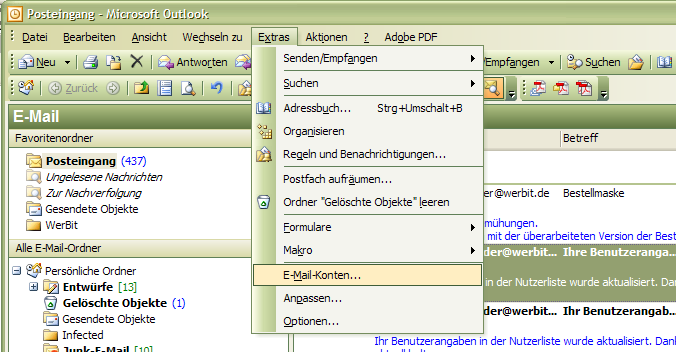
2. Wählen Sie im Menü von Outlook den Punkt Extras / E-Mail-Konten
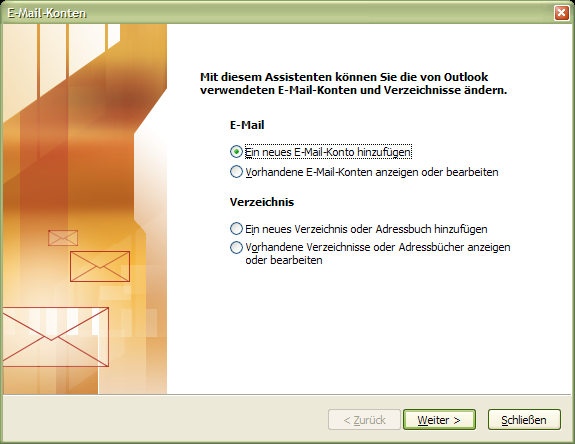
3. Aktivieren Sie „Ein neues E-Mail-Konto hinzufügen“ und klicken Sie auf [weiter]
4. Klicken Sie im folgenden Fenster auf [hinzufügen]
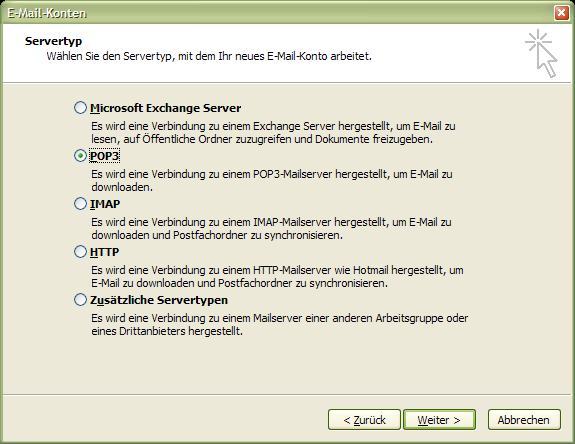
5. Wählen Sie die Option „POP3“ und klicken Sie auf [weiter]
6. Im nächsten Fenster geben Sie die von uns erhaltenen Daten ein.
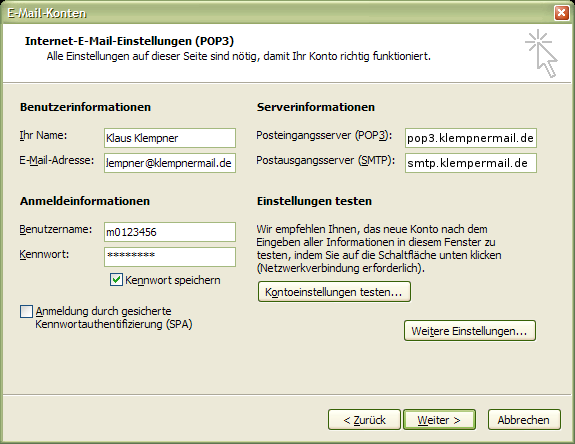
Füllen Sie die Felder folgendermaßen aus:
„Ihr Name“: Tragen Sie Ihren Vor- und Nachnamen ein
„E-Mail-Adresse“: geben Sie die neue E-Mail-Adresse ein, z.B. ihr.name@klempnermail.de
„Benutzername“: Geben sie den Benutzernamen ein, z.B. m0123456
„Kennwort“: Geben Sie Ihr Kennwort ein.
„Posteingangsserver (POP3)“: Geben Sie den Posteingangsserver an, z.B.:
pop3.klempnermail.de, wenn Ihre E-Mail-Adresse mit „klempnermail.de“ endet, oder
pop3.spenglermeister.de, wenn Ihre E-Mail-Adresse auf „spenglermeister.de“ endet.
„Postausgangsserver (SMTP)“: Geben Sie hier das gleiche ein wie bei „Posteingangsserver“, z.B. smtp.klempnermail.de.
7. Mit der Schaltfläche [Kontoeinstellungen testen] können Sie überprüfen, ob die Daten richtig eingegeben wurden und der Mail-Transport funktioniert.
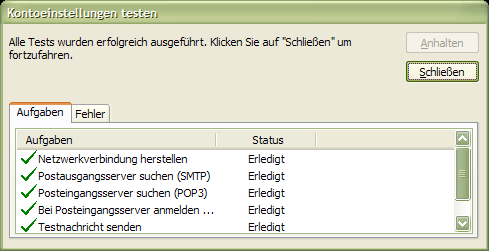
8. Bei Erfolg klicken Sie auf [weiter]. Ansonsten müssen Sie die Einstellungen noch einmal überprüfen.
9. Klicken Sie auf [Fertig stellen]
Ihr E-Mail-Konto ist nun eingerichtet und Sie können es mit Outlook nutzen.
Das Einrichten der Mailprogramme Outlook Express, Mozilla Thunderbird oder Mac Mail ist fas das gleiche wie das hier angegebene. Rufen Sie aus dem Menü die Einstellungen für "Konto" bzw. "Postfach" auf und tragen Sie in die Formulare Ihre Daten wie oben angezeigt ein.