

Auf der Startseite von "www.klempnerhandwerk.de" finden Sie in der rechten Spalte oben einen Link mit der Bezeichnung „WEBMAIL“.
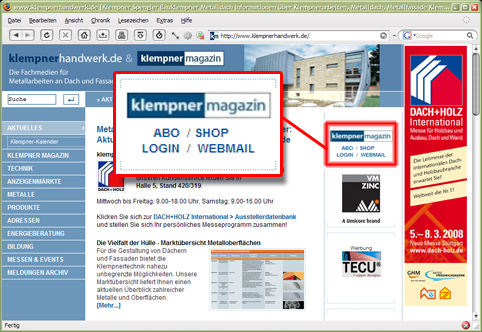
1. Klicken Sie auf diesen Link, um Ihre Mails abzurufen.
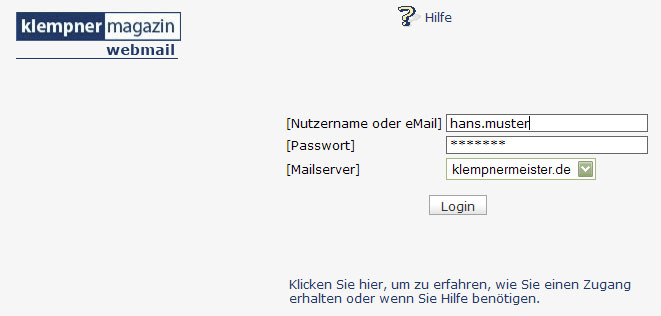
2. In dem sich nun öffnenden Fenster tragen Sie Ihren Nutzernamen und Ihr Passwort ein, die Sie von uns erhalten haben.
Der Nutzername ist in der Regel der Teil Ihrer E-Mail-Adresse von dem „@“. Für die E-Mail „hans.muster@klempnermeister.de“ z.B. lautet der Nutzername also „hans.muster“ . Alternativ können Sie die Kombination von Zahlen und Buchstaben in der Art „m012345f6“ verwenden, die wir Ihnen ebenfalls mitgeteilt haben.
Als nächstes Tragen Sie Ihr Passwort im Feld darunter ein. Für Abonnenten des Klempnermagazins ist das Passwort das gleiche, mit dem Sie sich auch auf unserer Website anmelden, um die Artikel des aktuellen Klempnermagazins zu lesen.
Als letzten Schritt für die Anmeldung müssen Sie den Teil Ihrer E-MailAdresse auswählen, der hinter dem „@“ steht. Unser Beispielnutzer Hans Muster würde also „klempnermeister.de“ aus der Auswahlliste wählen.
Nachdem Sie die benötigten Angaben gemacht haben, klicken Sie bitte auf [Login].
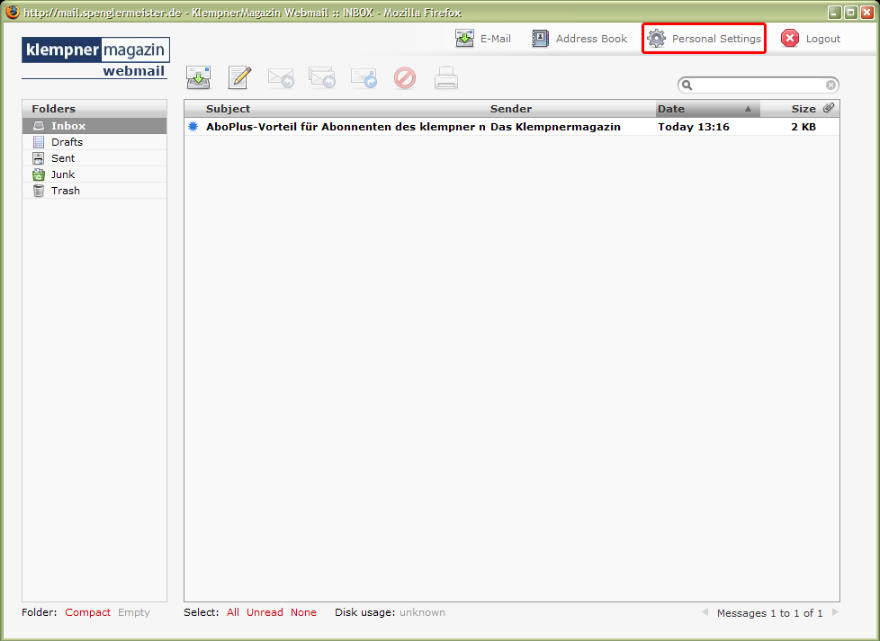
3. Nach der Anmledung erhalten Sie eine Übersicht über die im Posteingang befindlichen Nachrichten.
Anpassen
Nach der ersten Anmeldung sollten Sie einige Grundeinstellungen vornehmen:
- Sprache einstellen
- Absendernamen eintragen
- optional: Signatur für Absender eintragen
- optional: Ordner für Mail-Sortierung anlegen
1. Sprache einstellen
Die Standardsprache ist Englisch. Bei der ersten Anmeldung sollten Sie die Benutzeroberfläche auf Deutsch umstellen, wenn Sie lieber mit einer deutschen Oberfläche arbeiten wollen. Klicken Sie dazu auf [Personal Settings]. Der erste aktivierte Karteireiter ist die Spracheinstellung.
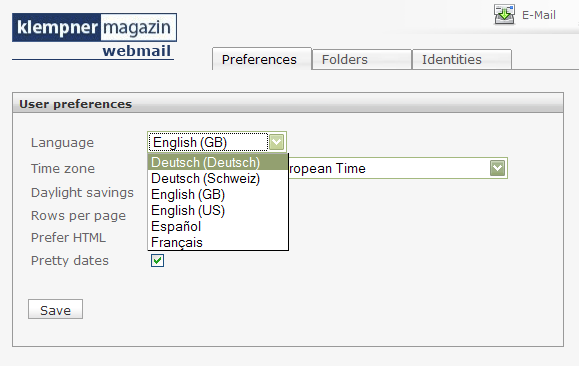
Wählen Sie hier Deutsch und klicken anschließend auf [save]. Die geänderte Einstellung wird sofort übernommen.
2. Absendernamen eintragen
Um die Absenderdaten zu ändern, klicken Sie bitte zuerst auf den Reiter Absender. Sie sehen zunächst eine Liste, die nur einen Eintrag hat: den vom System generierten Absendernamen.
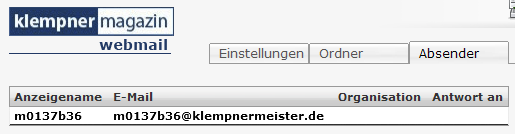
Wenn Sie hier auf die E-Mail-Adresse, hier z.B. „m0137b36@klempnermeister.de“ klicken, werden die vorhandenen Daten für diese Adresse angezeigt.
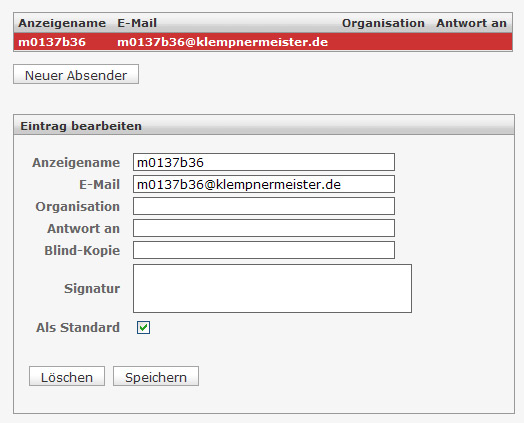
Zunächst ist hier der Anmeldename des Mailsystems eingetragen in der Art „m0137b36“ eingetragen. Gleiches gilt für die Absenderadresse. Tragen Sie hier unter
- Anzeigename Ihren Namen ein (z.B. „Hans Muster“).
- Unter E-Mail tauschen Sie den ersten teil bis zum „@“ gegen den Ihrer E-Mail-Adresse aus, z.B. „hans.muster“.
- Unter Organisation kann der Name Ihrer Firma eingetragen werden.
Im Feld Antwort an können Sie eine andere E-Mail-Adresse angeben, wenn Sie möchten, dass Antworten nicht an dieses Postfach, sondern an eine andere Adresse gesendet werden sollen.
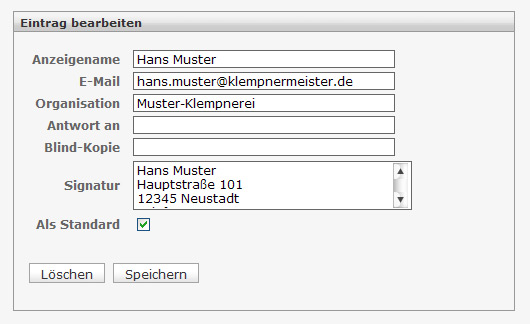
3. Signatur erstellen
Die Signatur ist ein kurzer Textblock, der beim Senden automatisch an jede Mail angehängt wird. Hier können Sie z.B. Ihre vollständigen Adressdaten mit Telefon-, Mobil- und Faxnummer eintragen. Es ist aber auch eine kurze Werbebotschaft oder der Hinweis auf besondere Aktionen möglich!
Wenn Sie alle Änderungen vorgenommen haben, klicken Sie auf [Speichern]
4. Ordner für Mail-Sortierung anlegen
Wenn Sie viele Mails in Ihrem Posteingang haben und einige davon nicht löschen möchten, dann ist es eventuell sinnvoll, neue Ordner anzulegen und die Mails dort einzusortieren.
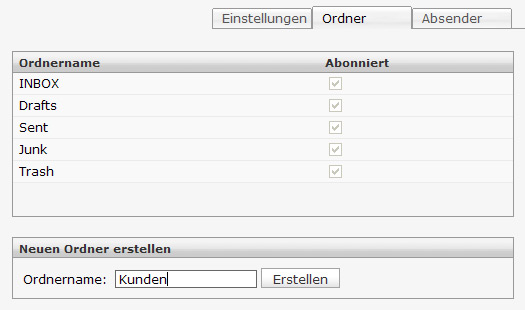
Um einen neuen Ordner anzulegen, klicken Sie im Bereich Einstellungen auf den Karteireiter Ordner .
Unten im Fenster ist ein Eingabefeld. Tragen Sie dort den Namen des neuen Ordners ein und klicken Sie auf [Erstellen]. wiederholen Sie diesen Vorgang, wenn Sie mehrere neue Orner benötigen. Die neu erstellten Ordner befinden sich anschließend in der Liste der Ordner darüber.
Mit E-Mails arbeiten
Haben Sie alle Anpassungen vorgenommen, dann kehren Sie durch einen Klick auf das E-Mail-Symbol zu Ihrem Posteingang zurück.

Um eine Mail aus der Liste zu lesen, müssen Sie auf die entsprechende Zeile doppelklicken. Die Mail wird nun in voller Länge angezeigt.
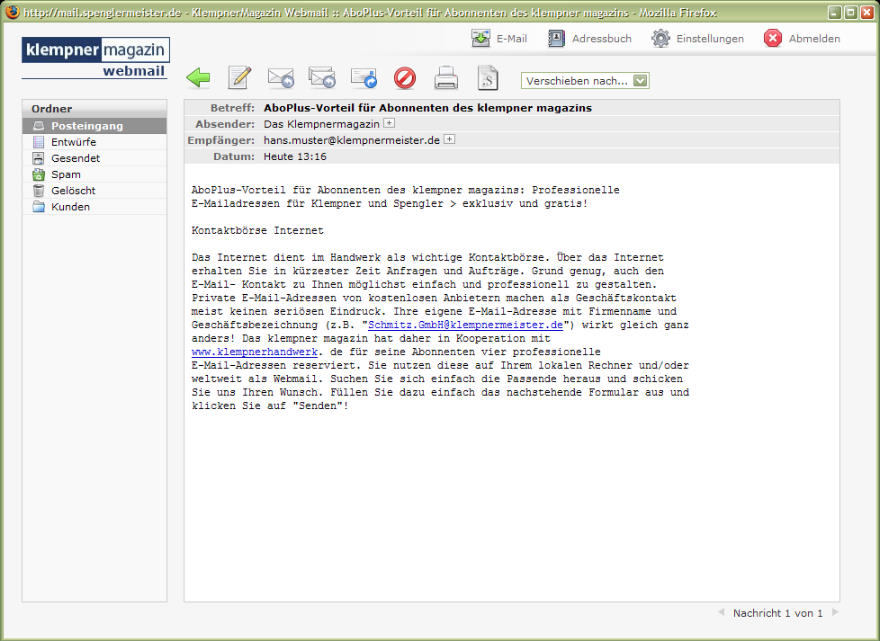
Oberhalb des Mailtextes befindet sich eine Reihe von Symbolen, mit denen Sie alle typischen Aufgaben beim Bearbeiten von E-Mails vornehmen können. Diese Symbole werden im folgenden kurz erläutert.
 |
Befinden Sie sich in der Detailansicht zum Lesen der Mails, so gelangen Sie mit diesem Symbol zurück zur Liste. |
 |
Durch einen Klick auf dieses Symbol erstellen Sie eine neue E-Mail, die Sie versenden können. |
 |
Mit Hilfe dieses Symbols antworten Sie einfach auf eine erhaltene E-Mail. Der ursprüngliche Text, die Betreffzeile sowie die Empfängeradresse werden automatisch übernommen. |
 |
Wie oben, allerdings wird Ihre Antwort an sämtliche Empfänger der ursprünglichen Mail versandt, wenn dort mehrere eingetragen waren. |
 |
Klicken Sie auf dieses Symbol, wenn Sie eine empfangene Nachricht an einen anderen Empfänger weiterleiten wollen. |
 |
Mit dieser Funktion löschen Sie die die angezeigte bzw. in der Liste markierte Mail. |
 |
Durch einen Klick auf dieses Zeichen wird der Druckerdialog Ihres Rechners gestartet, damit Sie die Mails ausdrucken können. Es wird eine Drucker freundliche Version erstellt, die in einem neuen Karteireiter ihres Browsers geöffnet wird. |
 |
Diese Funktion zeigt Ihnen den sog. Quelltext der E-Mail an – für Experten interessant! |
 |
Durch Klick auf dieses Auswahlfeld können Sie die angezeigte Mail in einen anderen Ordner verschieben. Das Verschieben ist übrigens auch ganz einfach in der Listenansicht möglich, indem Sie die Mail mit der Maus in einen der anderen Ordner schieben. |
Adressbuch
Mit dem Adressbuch können Sie Empfänger, die Sie immer wieder anschreiben möchten, abspeichern. Klicken Sie hierzu bitte zunächst auf die Adressbuch-Schaltfläche oben rechts.

Das Adressbuch einhält zunächst keine Einträge. Wollen Sie einen neuen Kontakt anlegen, so klicken Sie bitte zunächst auf das Symbol zum hinzufügen.
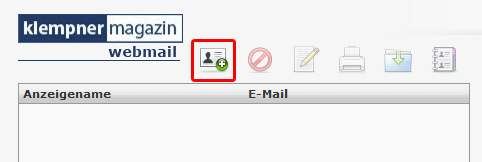
Es öffnet sich im rechten Teil des Hauptfensters eine Eingabemaske, in die Sie Daten eintragen können:
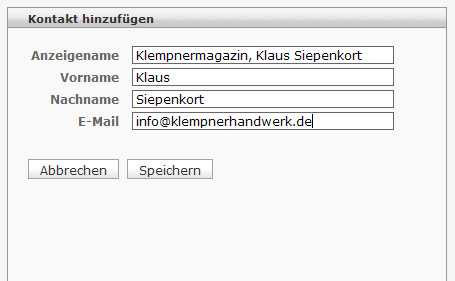
Anzeigename: der Name, der in der Liste des Adressbuches angezeigt wird
(kann sich von Vor- Und Nachnamen unterscheiden!)
Vorname: der Vorname des Empfängers
Nachname: der Nachname des Empfängers
E-Mail: die E-Mail-Adresse des Empfängers
Haben Sie die Daten eingetragen, klicken Sie bitte auf [Speichern]. Der neue Kontakt ist nun auch in der Liste links zu sehen.
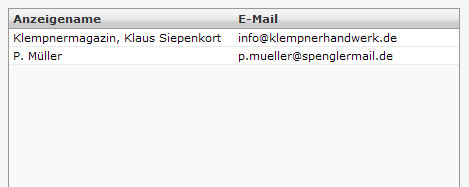
Sie können auch direkt aus dem Adressbuch eine Mail verfassen, indem Sie den Adressbucheintrag in der Liste anklicken und dann auf das Verfassen-Symbol mit dem Bleistift kicken.
Um einen Eintrag zu löschen, markieren Sie diesen in der Liste und anschließend auf das Löschen-Symbol.
Abmelden
Wenn Sie Ihre Arbeit mit der Klempnermagazin Webmail beenden möchten, melden sie sich bitte ab. Dazu müssen Sie auf das Symbol zum Abmelden oben rechts in der Ecke klicken.

Es wird die Anmeldeoberfläche gezeigt, mit der Sie gestartet sind. Sie können das Browserfenster nun schließen.